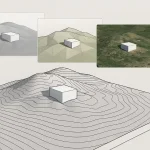
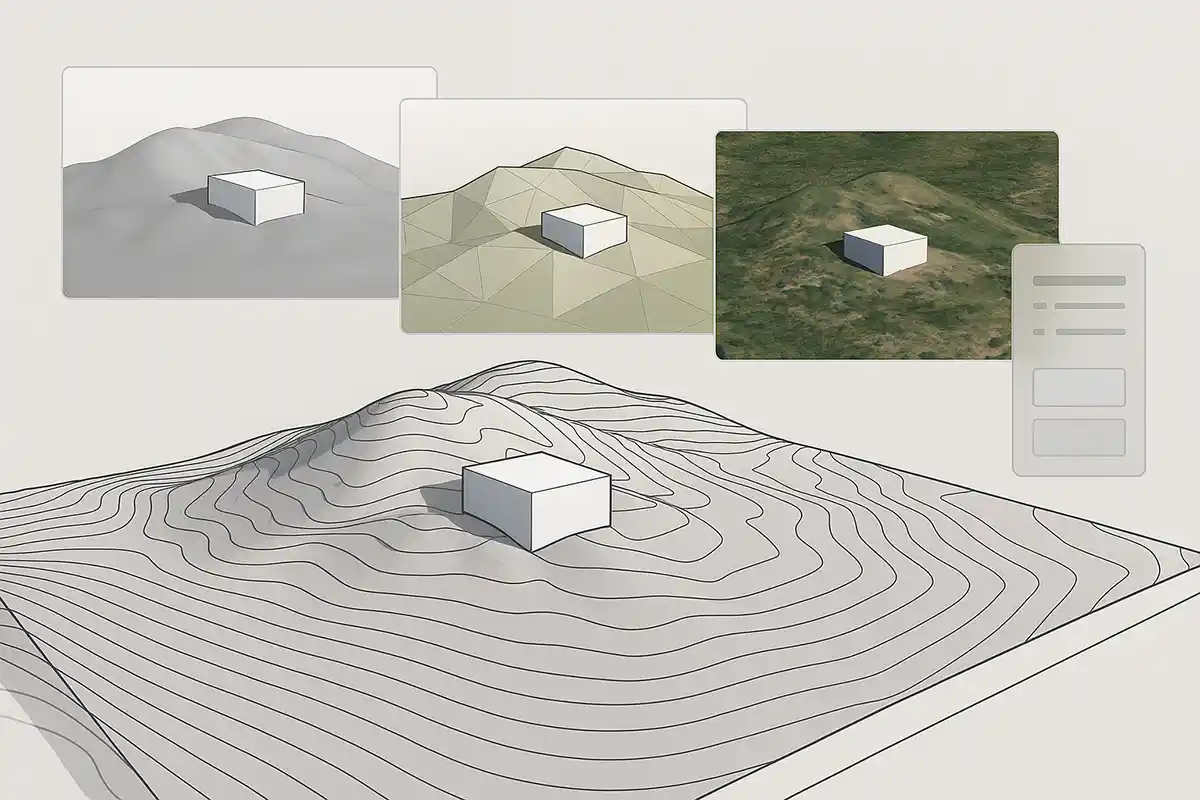
توپوگرافی به معنی نمایش پستی و بلندیهای سطح زمین است و نقش مهمی در پروژههای معماری، طراحی شهری و مهندسی عمران دارد. درک صحیح توپوگرافی یک سایت میتواند بر طراحی ساختمان، محوطهسازی و جانمایی پروژه تأثیر مستقیم بگذارد. برای مدلسازی توپوگرافی (نمایش سطح زمین با ارتفاعات مختلف) نرمافزارهای گوناگونی وجود دارند که هر کدام امکانات و کاربردهای ویژه خود را دارند. در این مقاله جامع، به معرفی سه نرمافزار پرکاربرد Revit (رویت)، SketchUp (اسکچاپ) و Google Earth (گوگل ارث) در زمینه مدلسازی توپوگرافی میپردازیم. در هر بخش، ابتدا هر نرمافزار و نقش آن در مدلسازی توپوگرافی را معرفی کرده، سپس مراحل گامبهگام وارد کردن و ویرایش دادههای توپوگرافی در آن را توضیح میدهیم. در پایان، مزایا و معایب هر نرمافزار را برای کاربرد در پروژههای معماری، شهرسازی و عمران بررسی کرده و نکاتی برای انتخاب نرمافزار مناسب با توجه به نیازهای کاربر ارائه میکنیم. این راهنما به زبانی ساده و قابل فهم نوشته شده تا برای عموم افراد مفید باشد.
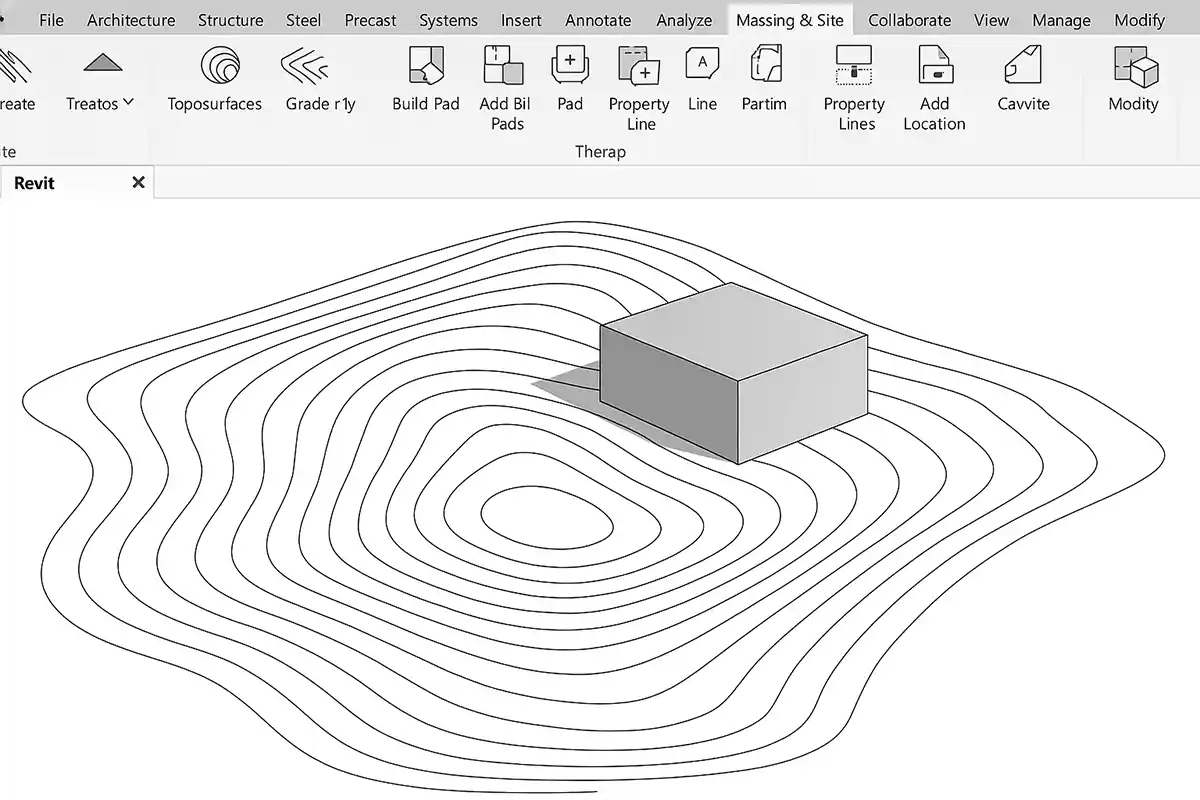
توپوگرافی در Revit (رویت)
معرفی و نقش Revit: Revit محصول شرکت اتودسک، یک نرمافزار مدلسازی اطلاعات ساختمان (BIM) است که به معماران و مهندسان امکان میدهد ساختمانها و عناصر ساختمانی را به صورت سهبعدی و همراه با اطلاعات فنی طراحی کنند. یکی از قابلیتهای Revit، مدلسازی سایت و توپوگرافی زمین پروژه است. در واقع با استفاده از Revit میتوان یک سطح توپوگرافی برای سایت ایجاد کرد و ساختمان را روی آن جانمایی نمود. نقش Revit در مدلسازی توپوگرافی بیشتر در پروژههایی است که دقت بالا و هماهنگی با سایر نقشههای مهندسی مهم است. برای مثال، در یک پروژه معماری میتوان نقشه توپوگرافی تهیهشده توسط نقشهبردار را وارد Revit کرد تا مدل سهبعدی زمین شکل بگیرد و سپس طراحی ساختمان نسبت به این زمین تنظیم شود. همچنین Revit امکان تهیه مقاطع، نماها و محاسبات حجم خاکبرداری و خاکریزی را تا حدی فراهم میکند که برای مهندسان عمران هم کاربرد دارد. به طور خلاصه، Revit برای یکپارچهسازی مدل ساختمان با توپوگرافی سایت و تهیه نقشههای فنی دقیق بسیار مفید است.
مراحل وارد کردن و ویرایش دادههای توپوگرافی در Revit: برای مدل کردن توپوگرافی زمین در رویت مراحل زیر را میتوانید دنبال کنید:
-
تهیه دادههای ارتفاعی: ابتدا لازم است دادههای توپوگرافی سایت را آماده داشته باشید. این داده میتواند به صورت فایل نقشه اتوکد (DWG) شامل خطوط تراز ارتفاعی (منحنیهای میزان) سهبعدی باشد یا یک سری نقاط ارتفاعدار برداشتشده توسط نقشهبردار. اطمینان حاصل کنید که دادهها دارای ارتفاع (مختصات Z) صحیح هستند و سیستم مختصات مشخصی دارند. همچنین در پروژه Revit خود، نقطه شاخص نقشهبرداری (Survey Point) را روی یک ارتفاع مرجع تنظیم کنید (برای مثال ارتفاع یک نقطه معلوم از سطح دریا). این کار کمک میکند که توپوگرافی واردشده در تراز ارتفاعی درست قرار گیرد.
-
وارد کردن فایل توپوگرافی: در محیط Revit یک نما (View) پلان سایت را باز کنید. از زبانه Insert (درج) گزینه Import CAD را انتخاب نمایید و فایل DWG حاوی خطوط توپوگرافی را وارد کنید. هنگام وارد کردن، گزینه «Current View Only» را غیرفعال کنید تا فایل در کل پروژه قابل دسترسی باشد. پس از درج فایل، آن را در جای مناسب قرار دهید. اگر فایل CAD شما لایههای مختلفی دارد، میتوانید فقط لایههای مربوط به منحنیهای میزان را وارد یا روشن نگه دارید و بقیه را خاموش کنید تا کار با توپوگرافی سادهتر شود.
-
ایجاد سطح توپوگرافی (Toposurface): به زبانه Massing & Site (جرمسازی و سایت) بروید و روی ابزار Toposurface (سطح توپوگرافی) کلیک کنید. در نوار تنظیمات این ابزار، گزینهای به نام Create from Import (ایجاد از واردکردن) وجود دارد. از منوی کشویی زیر آن، گزینه Select Import Instance (انتخاب فایل واردشده) را انتخاب کنید و سپس روی فایل CAD که در مرحله قبل وارد کردید کلیک نمایید. پنجرهای باز میشود که لایههای موجود در فایل را نشان میدهد؛ در اینجا لایههای مربوط به خطوط توپوگرافی (مثلاً Contour یا منحنی میزان) را انتخاب کرده و تأیید کنید. Revit به صورت خودکار بر اساس خطوط ارتفاعی، نقاطی را روی سطح ایجاد کرده و یک مدل سهبعدی توپوگرافی میسازد. این سطح شامل مشبندی (شبکهای از مثلثها) است که شکل زمین را نشان میدهد. اکنون با زدن تیک تأیید (Finish) میتوانید مشاهده کنید که سطح توپوگرافی سهبعدی سایت شما ایجاد شده است. اگر داده CAD در ارتفاع درستی نبود یا مقیاس آن متفاوت بود، ممکن است لازم باشد سطح توپوگرافی را در نمای برش (Elevation) به بالا یا پایین جابهجا کنید تا ارتفاعها منطبق شوند. کافیست سطح ایجادشده را انتخاب کرده و در نمای جانبی به تراز دلخواه منتقل کنید (یا از ابزار Move استفاده کنید). همچنین میتوانید Survey Point پروژه را به ارتفاع صحیح تنظیم کنید تا سطح توپوگرافی و پروژه هماهنگ باشند.
-
ویرایش و بهبود سطح توپوگرافی: پس از ایجاد توپوگرافی، Revit امکان ویرایش آن را فراهم میکند. با انتخاب سطح توپوگرافی و کلیک بر گزینه Edit Surface (ویرایش سطح) میتوانید نقاط جدیدی روی سطح اضافه کنید، نقاط موجود را حذف یا ارتفاع آنها را تغییر دهید. برای مثال اگر میخواهید تپهای را بلندتر کنید یا گودیای ایجاد نمایید، با افزودن یا بالا بردن نقاط در آن ناحیه این کار انجام میشود. هر نقطه دارای یک ارتفاع عددی است که میتوانید دستی وارد کنید. همچنین میتوانید با ابزار Split Surface سطح توپوگرافی را به بخشهای جداگانه تقسیم کنید (مثلاً برای تعیین مناطق مختلف سایت) یا از Graded Region برای شبیهسازی تغییرات زمین در فازهای مختلف (قبل و بعد از خاکبرداری) استفاده کنید. اگر نیاز دارید جادهها، پیادهروها یا محوطه صاف برای ساختمان در زمین ایجاد کنید، یکی از روشهای ساده در Revit این است که آن بخشها را با ابزار Subregion (زیرمنطقه) مشخص کنید یا مستقیماً سطح را در ویرایش نقاط تغییر دهید. توجه داشته باشید که Revit بیشتر برای نمایش کلی زمین و حجم خاک کاربرد دارد و طراحی دقیق راه یا محوطه ممکن است نیازمند ابزارهای دقیقتری باشد، اما برای مقاصد معماری معمولاً کفایت میکند.
-
نمایش و خروجیگرفتن از توپوگرافی: پس از ساخت و تنظیم توپوگرافی، میتوانید نحوه نمایش آن را در نقشهها کنترل کنید. در ویوی پلان سایت، Revit خطوط توپوگرافی (منحنیهای میزان) را به صورت خودکار بر اساس فواصل ارتفاعی پیشفرض نمایش میدهد (مثلاً هر 5 متر یک منحنی فرعی و هر 25 متر یک منحنی اصلی پررنگتر). از بخش Site Settings (تنظیمات سایت) در تب Massing & Site میتوانید فواصل بین خطوط تراز را تنظیم کنید و رنگ و نوع خط آنها را تغییر دهید. همچنین با ابزار Label Contours (برچسبگذاری خطوط تراز) میتوانید ارتفاع عددی هر منحنی میزان را روی نقشه نمایش دهید تا خواندن نقشه توپوگرافی آسانتر شود. در نهایت، مدل سهبعدی زمین شما آماده است و میتوانید آن را در کنار مدل ساختمان مشاهده کرده و از زوایای مختلف رندر یا تصویر بگیرید. همچنین Revit امکان خروجی گرفتن توپوگرافی به صورت فایلهای CAD یا تصویر دوبعدی را نیز دارد که برای تهیه نقشههای توپوگرافی قابل ارائه مفید است.
مزایا و معایب Revit برای مدلسازی توپوگرافی:
-
مزایا:
-
یکپارچگی با مدل ساختمان: اصلیترین مزیت Revit توانایی آن در ترکیب مدل توپوگرافی با مدل سهبعدی ساختمان و دیگر عناصر سایت در یک پروژه واحد است. این یکپارچگی به معماران و مهندسان امکان میدهد تمامی اجزای پروژه (سازه، معماری، تأسیسات) را در بستر واقعی زمین مشاهده و هماهنگ کنند.
-
دقت و مستندسازی بالا: Revit یک نرمافزار دقیق مهندسی است؛ بنابراین مدل توپوگرافی ایجادشده میتواند کاملاً مطابق ارقام واقعی باشد و به راحتی میتوان از آن نقشههای دقیق، جداول حجم عملیات خاکی و مقاطع تهیه کرد. برای پروژههایی که نیاز به مدارک فنی رسمی دارند (مانند نقشههای اجرایی)، Revit ابزار مناسبی است.
-
امکان دریافت دادههای نقشهبرداری: به کمک Revit میتوان دادههای حاصل از نقشهبرداری (مثلاً فایلهای DWG یا نقاط GPS) را مستقیماً تبدیل به یک سطح زمین سهبعدی کرد. این فرآیند خودکار، سرعت تولید مدل زمین را بالا میبرد و خطاهای دستی را کاهش میدهد. همچنین اگر در طول پروژه نقشههای بهروزتری از سایت دریافت شود، میتوان با ویرایش یا بهروزرسانی فایل مرجع، مدل توپوگرافی را اصلاح کرد.
-
همکاری بین رشتهای: در پروژههای بزرگ معماری و عمرانی، تیمهای مختلف روی یک مدل BIM کار میکنند. Revit با داشتن مدل توپوگرافی، به مهندسان عمران، شهرسازی و معماری اجازه میدهد روی یک بستر مشترک همکاری کنند. برای مثال، یک مهندس سایتدیزاین میتواند محوطهسازی را روی همان مدل توپوگرافی انجام دهد که معمار ساختمان اصلی را طراحی کرده است. این هماهنگی از تداخلات طراحی جلوگیری میکند.
-
-
معایب:
-
پیچیدگی و نیاز به آموزش: محیط Revit نسبت به SketchUp یا Google Earth پیچیدهتر است و برای افراد مبتدی یادگیری آن زمانبر خواهد بود. انجام کارهای ساده مانند ایجاد تپه یا تغییر زمین ممکن است در نگاه اول دشوار باشد چون نیاز به آشنایی با ابزارهای تخصصی Revit دارد. بنابراین برای کاربری که صرفاً میخواهد یک مدل ساده توپوگرافی برای مصارف عمومی داشته باشد، Revit ممکن است ابزار سنگینی به شمار رود.
-
عدم انعطاف در طراحی مفهومی: Revit بیشتر برای مدلسازی دقیق مهندسی طراحی شده تا طراحیهای خلاقانه سریع. اگر بخواهید به سرعت ایدههای گوناگون فرم زمین را امتحان کنید (مثلاً ایجاد تپههای ارگانیک یا شکلدهی دستی زمین برای یک طرح مفهومی)، امکانات Revit به روانی SketchUp نیست. در Revit هر تغییر نیازمند دقت و مراحل ویرایشی مشخص است و آزادی کمتری برای شکلدهی آزادانه زمین دارید.
-
محدودیت در جزئیات محوطهسازی: هرچند Revit یک سطح توپوگرافی پایه ایجاد میکند، اما ابزارهای آن برای جزئیات دقیق سایت (مانند طراحی جاده با مقطع عرضی، جدولگذاری، دیوار حائل و غیره) محدود هستند. برای کارهای پیچیدهی زمین و محوطه، معمولاً نیاز به نرمافزارهای مکمل مانند Civil 3D یا InfraWorks (محصولات تخصصی عمران) است. از این رو، Revit به تنهایی شاید تمام نیازهای یک مهندس عمران در بحث مدلسازی زمین را برآورده نکند.
-
سنگینی فایل و منابع سختافزاری: افزودن یک مدل توپوگرافی با دقت بالا (مثلاً با هزاران نقطه) میتواند باعث افزایش حجم فایل Revit و کاهش سرعت آن شود. مدیریت مدلهای بسیار بزرگ زمین در Revit سختتر بوده و نیاز به سختافزار قوی دارد. در مقابل، ابزارهای سادهتری مانند SketchUp ممکن است مدلهای سبُکتری تولید کنند (هرچند دقت پایینتر باشد).
-
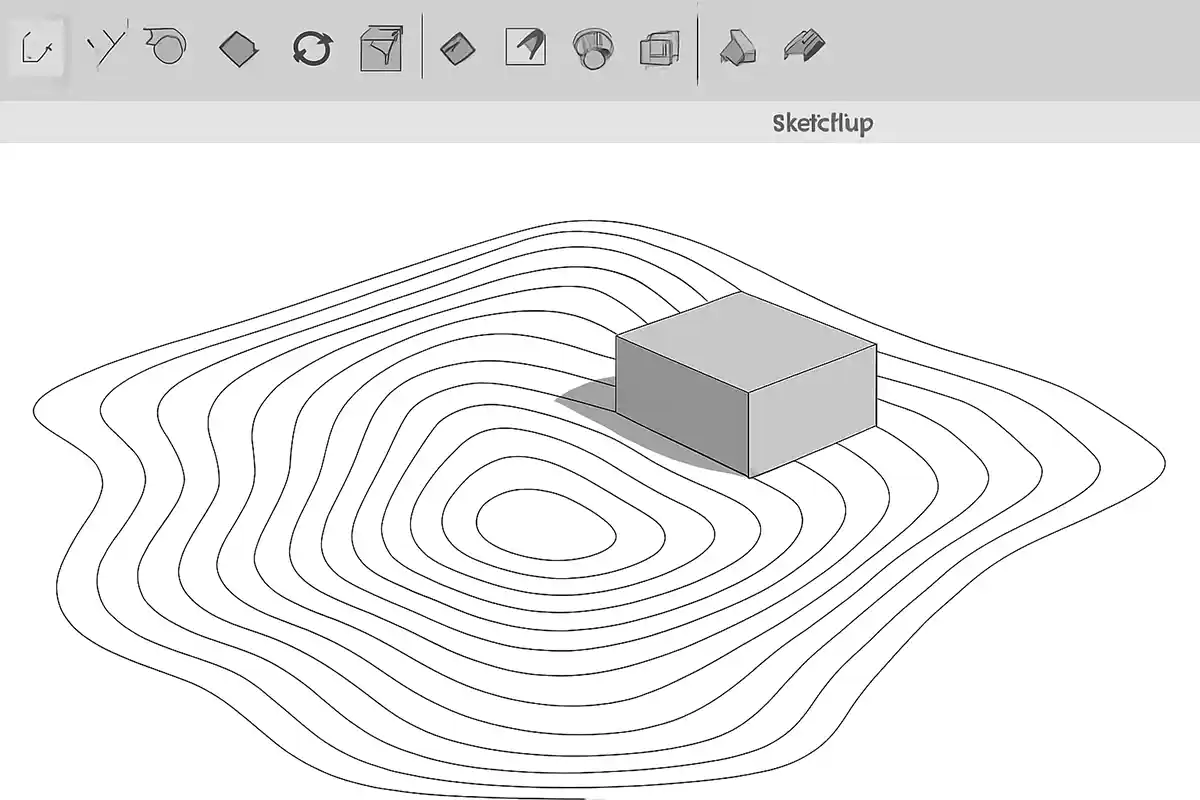
توپوگرافی در SketchUp (اسکچاپ)
معرفی و نقش SketchUp: SketchUp یک نرمافزار مدلسازی سهبعدی ساده و کاربرپسند است که به دلیل یادگیری سریع و ابزارهای شهودی، میان معماران، طراحان داخلی و طراحان منظر محبوبیت زیادی دارد. اسکچاپ برای مدلسازی مفهومی و طراحیهای اولیه ایدهآل است. در زمینه توپوگرافی، SketchUp به کاربران امکان میدهد زمین و عوارض سطحی را به راحتی مدل کنند؛ چه از روی نقشههای توپوگرافی دوبعدی و چه با وارد کردن دادههای واقعی مکان. نقش SketchUp در مدلسازی توپوگرافی بیشتر در مطالعات اولیه سایت، طراحی کانسپت محوطه و منظر و ساخت مدلهای سهبعدی سریع برای نمایش به کارفرما یا تیم طراحی است. برای مثال، یک معمار منظرسازی (لنداسکیپ) میتواند با SketchUp پستی و بلندیهای باغ را شبیهسازی کند، یا یک دانشجوی معماری میتواند سایت پروژه دانشگاهی خود را با چند کلیک در SketchUp ایجاد کند و بنای طراحیشده را روی آن قرار دهد. همچنین SketchUp با داشتن قابلیت اضافهکردن موقعیت جغرافیایی و تصاویر ماهوارهای، میتواند یک بخش از زمین واقعی (مانند گوگل ارث) را در خود وارد کند که برای درک بافت اطراف پروژه مفید است.
مراحل وارد کردن و ویرایش دادههای توپوگرافی در SketchUp: برای ساخت و ویرایش توپوگرافی در اسکچاپ میتوانید از دو روش اصلی استفاده کنید: یکی وارد کردن موقعیت واقعی زمین از طریق ابزار موقعیتیابی (Add Location) و دیگری استفاده از خطوط توپوگرافی یا نقاط ارتفاعی دلخواه و ابزار Sandbox. در ادامه هر دو روش را توضیح میدهیم:
-
روش ۱: وارد کردن مستقیم زمین واقعی
-
افزودن موقعیت جغرافیایی (Add Location): SketchUp این قابلیت را دارد که یک محدوده جغرافیایی را همراه با تصویر ماهوارهای و داده ارتفاعی آن وارد نرمافزار کند. برای این کار، از منوی File (فایل) گزینه Geo-Location (موقعیت جغرافیایی) و سپس Add Location (افزودن موقعیت) را انتخاب کنید. پنجرهای باز میشود که نقشه جهان (بر پایه سرویس نقشههای ماهوارهای) را نشان میدهد. مکان مورد نظر پروژه خود را جستجو کنید یا روی نقشه به آن قسمت زوم نمایید. سپس با ابزار انتخاب محدوده، یک کادر مستطیل روی ناحیه دلخواه بکشید و روی دکمه Import (وارد کردن) کلیک کنید. (در نسخههای جدید SketchUp، دادههای ارتفاعی و تصویر توسط سرویس DigitalGlobe تامین میشود).
-
فعال کردن مدل سهبعدی زمین: پس از وارد کردن موقعیت، یک تصویر دوسویه (یک لایه عکس ماهوارهای) در صفحه SketchUp مشاهده میکنید. ابتدا این تصویر را آنلاک (Unlock) کنید (کلیک راست روی تصویر و انتخاب Unlock) تا بتوانید تغییرات را اعمال کنید. سپس از نوار ابزار Location (یا منوی File > Geo-Location)، گزینه Toggle Terrain (نمایش عوارض زمین) را بزنید. با این کار، تصویر مسطح تبدیل به یک سطح سهبعدی دارای پستی و بلندی واقعی میشود. اکنون مدل توپوگرافی واقعی سایت شما در SketchUp حاضر است؛ میتوانید با ابزار Orbit دور آن بچرخید و تپهها و درهها را مشاهده کنید.
-
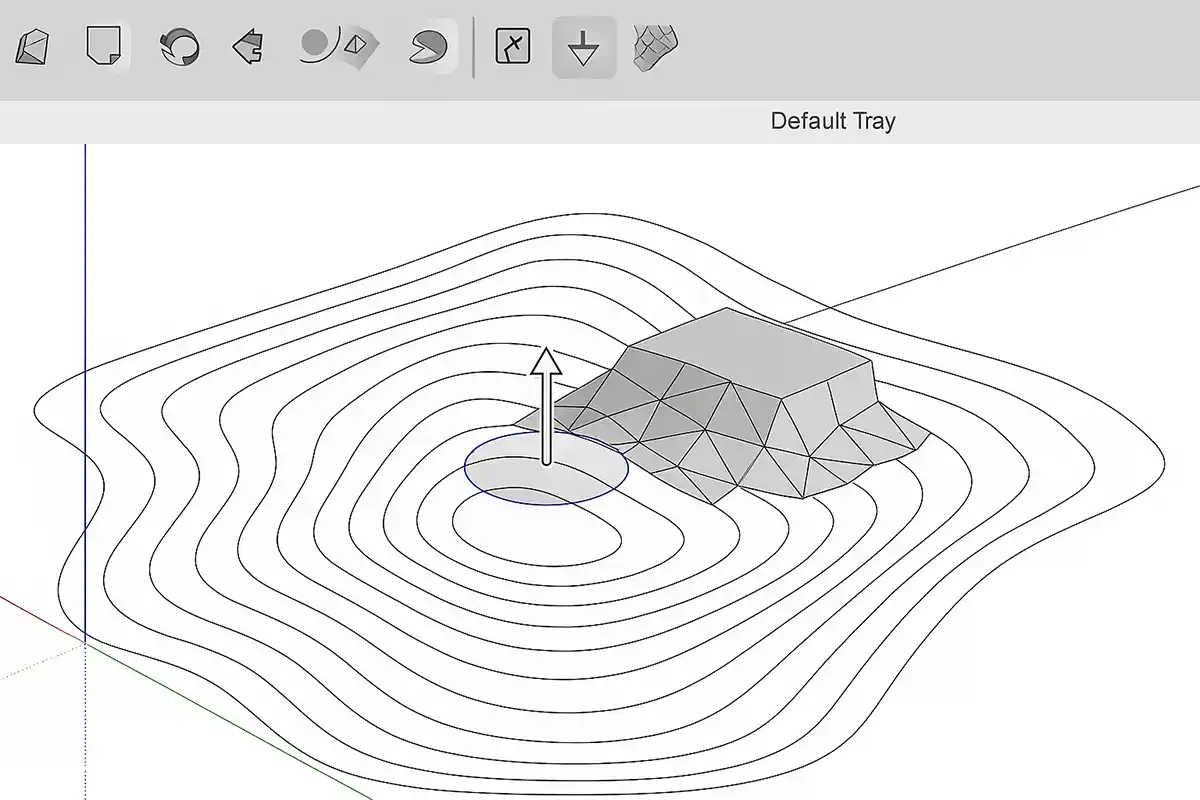
ویرایش زمین واردشده: زمین سهبعدی که وارد کردهاید برای مشاهده و برداشت کلی مناسب است، اما ممکن است نیاز به ویرایش یا سادهسازی داشته باشد. میتوانید این سطح را انتخاب کرده و آن را به گروه یا کامپوننت تبدیل کنید تا با دیگر اشیا تداخل نکند (در SketchUp بهتر است هر بخش مجزا گروه شود). اگر نیاز به تغییراتی روی زمین دارید (مثلاً صاف کردن بخشی برای یک ساختمان)، ابتدا ممکن است لازم باشد تعداد پلیگانها را افزایش دهید تا جزئیات کافی داشته باشید. ابزاری به نام Add Detail (افزودن جزئیات) در Sandbox وجود دارد که با آن میتوانید شبکه مثلثی زمین را ریزتر کنید. سپس با ابزار Smoove (هموار) در Sandbox Tools (ابزارهای شنپرداز) میتوانید قسمتهای دلخواه را بالا و پایین ببرید؛ برای استفاده از Smoove، ابتدا باید ابزار Sandbox را از منوی Tools > Sandbox فعال کنید. شعاع قلم Smoove را تنظیم کنید و با کلیک و درگ کردن روی سطح زمین، شکل آن را تغییر دهید (مثلاً برجستگی یا فرورفتگی ایجاد کنید). همچنین اگر بخواهید یک بخش کاملاً تخت (مثلاً فونداسیون ساختمان) در زمین ایجاد کنید، ابزار Stamp (مهر) را میتوان به کار برد: بدین صورت که ابتدا یک سطح مسطح (مثلاً یک مستطیل به ارتفاع مشخص) به عنوان طرح فونداسیون درست میکنید، سپس با Stamp آن را روی زمین اعمال میکنید تا زمین در آن ناحیه تخت شده و اطراف آن شیبگذاری شود. ابزار Drape (دراپ) هم امکان انداختن طرحهای دوبعدی (مثل خطوط جاده یا مسیر پیادهروی که در پلان کشیدهاید) روی سطح زمین سهبعدی را میدهد، به این ترتیب که شما مسیر را رسم میکنید و با Drape آن را مثل یک لایه روی زمین میچسبانید؛ نتیجه آن مشخص شدن مسیر روی سطح توپوگرافی است.
-
نمایش و خروجی: SketchUp به شما امکان میدهد مدل توپوگرافی را با جزئیات بصری دلخواه نمایش دهید. میتوانید Material (جنس) مناسب (مثلاً تکسچر علفزار، خاک یا آسفالت) روی سطح زمین اعمال کنید تا طبیعیتر به نظر برسد. همچنین برای ارائه بهتر، میتوانید از Styles و Shadows استفاده کنید تا سایه روشن زمین در ساعتهای مختلف را نشان دهید. در نهایت مدل توپوگرافی را میتوان از SketchUp به فرمتهای مختلف خروجی گرفت (مانند تصویر دوبعدی، مدل سهبعدی برای رندرینگ در نرمافزارهای دیگر، یا حتی فایل KMZ برای مشاهده در Google Earth). اگر صرفاً نیاز به نقشه توپوگرافی دوبعدی دارید، میتوانید با نصب پلاگینهایی، از مدل سهبعدی منحنی میزانهای دوبعدی استخراج کنید، ولی برای استفاده عمومی شاید بهتر باشد از یک نرمافزار GIS برای این کار بهره گرفت.
-
-
روش ۲: استفاده از خطوط توپوگرافی و ابزار Sandbox
-
وارد کردن یا ترسیم خطوط ارتفاعی: اگر از قبل نقشه توپوگرافی سایت را به صورت خطوط تراز در اختیار دارید (مثلاً خروجی نقشهبرداری یا فایل اتوکد با منحنیهای میزان)، میتوانید آن را مستقیماً در SketchUp استفاده کنید. در SketchUp Pro قابلیت Import (وارد کردن) فایلهای DWG/DXF وجود دارد؛ از منوی File گزینه Import را بزنید و فایل CAD شامل خطوط توپوگرافی را بیاورید. اطمینان حاصل کنید که واحدها (مقیاس) را درست تنظیم میکنید تا اندازهها صحیح باشد. پس از وارد کردن، خطوط توپوگرافی احتمالاً به صورت دستهای از منحنیها یا خطوط جداگانه ظاهر میشوند. اگر فایل CAD ندارید، میتوانید به صورت دستی چند منحنی میزان را خودتان ترسیم کنید: مثلا با استفاده از ابزار Freehand یا Arc خطوطی ترسیم کنید و سپس با ابزار Move هر کدام را به ارتفاع مربوطه جابهجا کنید (برای وارد کردن ارتفاع دقیق، در SketchUp میتوانید مقدار عددی محور آبی (ارتفاع) را در کادر اندازه تایپ کنید). هر خط نمایانگر یک تراز ارتفاعی مشخص (مثل خطوط روی نقشه توپوگرافی) خواهد بود.
-
ایجاد زمین از روی خطوط (From Contours): پس از اینکه منحنیهای میزان سهبعدی خود را آماده داشتید، از مسیر Extensions > Sandbox > From Contours (توجه: در نسخههای جدید SketchUp، Sandbox یک افزونه پیشنصب است که باید از منوی Window > Extension Warehouse فعال شود یا از طریق Window > Toolbars تیک Sandbox را بزنید) استفاده کنید. تمام خطوط منحنی میزان خود را انتخاب کنید و دستور From Contours (از منحنیها) را اجرا کنید. SketchUp خطوط شما را به عنوان مرزهای ارتفاعی در نظر گرفته و یک مش سطح زمین ایجاد میکند که از همه آن خطوط عبور میکند. نتیجه، یک سطح توپوگرافی سهبعدی است که دقیقاً از روی خطوط تراز اولیه شکل گرفته است. این روش وقتی مفید است که دادههای نقشهبرداری دقیقی دارید یا میخواهید مدل شما کاملاً منطبق بر نقشههای رسمی باشد.
-
ویرایش سطح ایجادشده: سطح زمینی که از طریق From Contours ساخته شد، یک گروه از نوع Surface است. میتوانید آن را ویرایش کنید (دوبار کلیک برای ورود به گروه) و در صورت نیاز جزئیات را افزایش دهید (مثلاً با ابزار Add Detail) یا بخشهایی را تغییر دهید. همان ابزارهای Smoove، Stamp و Drape که بالاتر ذکر شد، برای این سطح نیز قابل استفادهاند. برای نمونه اگر بخواهید یک تپه را جابجا کنید، با Smoove نقاط سطح را حرکت دهید. یا اگر بخواهید یک دریاچه یا گودال ایجاد کنید، میتوانید در حالت ویرایش گروه، قسمتهایی را با Eraser حذف کنید تا یک حفره ایجاد شود و سپس دیوارههایش را نرم کنید. SketchUp امکان نرم کردن (Soften/Smooth) لبههای سطح را نیز دارد (کلیک راست روی سطح و گزینه Soften Edges) که باعث میشود مدل زمین شما صاف و پیوسته دیده شود و وجههای مثلثی آن توی چشم نباشند.
-
افزودن جزئیات طراحی: در SketchUp شما میتوانید روی زمین خود المانهای طراحی را اضافه کنید. مثلاً ساختمانهای پیشنهادی، درختان، مسیرها و غیره را روی همین توپوگرافی مدل کنید. برای ثابت نگهداشتن زمین، بهتر است همیشه آن را گروپ کنید تا هنگام ترسیم اشکال دیگر روی آن، ناخواسته ویرایش نشود. به علاوه، اگر بعدها بخواهید بخشهایی از زمین را تغییر دهید، جدا بودن آن کمک میکند بدون تأثیر بر سایر مدلها اصلاحات را انجام دهید.
-
مزایا و معایب SketchUp برای مدلسازی توپوگرافی:
-
مزایا:
-
رابط کاربری ساده و سرعت یادگیری بالا: SketchUp به داشتن محیط کاربری آسان مشهور است. حتی کاربران مبتدی میتوانند در مدت کوتاهی اصول کار با آن را یاد بگیرند. برای ایجاد توپوگرافی در SketchUp نیاز به دانش تخصصی نقشهبرداری نیست و با چند ابزار ساده میتوان زمین ساخت. این ویژگی برای دانشجویان و طراحانی که میخواهند سریع ایدههای خود را روی زمین پیاده کنند بسیار ارزشمند است.
-
ایدهآل برای طراحی مفهومی و ارائه: SketchUp به شما امکان میدهد به سرعت شکل زمین را تغییر دهید و گزینههای مختلف طراحی محوطه را بررسی کنید. مثلاً میتوانید تپهای را بلندتر یا کوتاهتر کنید، یا یک دریاچه و مسیر اضافه کنید و بلافاصله نتیجه را در مدل سهبعدی ببینید. این سرعت عمل، SketchUp را به ابزاری مناسب برای فاز مفهومی پروژه تبدیل کرده است. علاوه بر این، خروجیهای بصری SketchUp (با سبکهای دستی یا رندرهای سریع) برای ارائه به کارفرما و تیم پروژه بسیار جذاب و قابل فهم هستند.
-
قابلیت ترکیب با دادههای مکان واقعی: یکی از مزیتهای بزرگ SketchUp، امکان وارد کردن تصویر ماهوارهای و داده ارتفاعی مکان واقعی پروژه است (از طریق Add Location). بدین ترتیب حتی بدون داشتن نقشهبرداری دقیق، میتوانید یک مدل تقریبی از سایت واقعی را در اختیار داشته باشید. این قابلیت برای معماری و شهرسازی مفید است؛ زیرا میتوان مدل ساختمان یا فضا را در بستر شهر یا طبیعت واقعی مشاهده کرد و به لحاظ بصری بررسی نمود که طرح پیشنهادی چگونه با محیط پیرامون تعامل دارد.
-
وجود افزونههای متعدد: SketchUp یک جامعه کاربری بزرگ دارد و صدها افزونه (پلاگین) برای قابلیتهای بیشتر ارائه شده است. در زمینه توپوگرافی نیز پلاگینهایی مانند TopoShaper (برای ساخت زمین نرم از نقاط پراکنده)، Terrain Reshaper، Artisan و بسیاری دیگر موجودند که به مدلساز امکان میدهند کارهای پیچیدهتری مانند ساخت زمین از دادههای ارتفاع شبکهای (DEM)، صافکردن خودکار نواحی شیبدار و یا ایجاد بافتهای واقعگرایانه زمین را انجام دهد. البته استفاده از افزونهها اختیاری است، اما وجودشان نشاندهنده انعطاف SketchUp برای پاسخ به نیازهای مختلف است.
-
-
معایب:
-
محدودیت دقت و مقیاس: SketchUp علیرغم توانایی در ساخت مدلهای دقیق، یک ابزار CAD تخصصی نقشهبرداری نیست. بنابراین مدل توپوگرافی در SketchUp ممکن است برای کارهای کاملاً مهندسی (مثل تهیه نقشههای رسمی یا محاسبات دقیق حجم خاک) به اندازه کافی قابل اعتماد نباشد. همچنین در مقیاسهای بسیار بزرگ (مثلاً مدل کردن یک شهر کامل یا مسیر طولانی)، SketchUp با افت کارایی مواجه میشود یا مدیریت آن دشوار میگردد. برای چنین مواردی نرمافزارهای GIS یا عمران، دادههای حجیم را بهتر مدیریت میکنند.
-
عدم ارتباط دوطرفه با دادههای خارجی: وقتی شما دادهای مثل یک نقشه DWG را در SketchUp وارد و تبدیل به زمین میکنید، این فرآیند یکطرفه است. به این معنی که اگر نقشه اصلی بهروزرسانی شود، مدل SketchUp خودکار آپدیت نخواهد شد و باید دوباره فرایند وارد کردن و ساختن زمین طی شود. بر خلاف Revit که میتواند مرجع خارجی را لینک کند و بهروزرسانیها را اعمال کند، SketchUp چنین قابلیتی را ندارد یا به صورت دستی باید انجام شود.
-
مدلسازی دستی و زمانبر برای جزئیات زیاد: در SketchUp برای ایجاد جزئیات ظریف توپوگرافی (مثلاً ناهمواریهای کوچک، جوی آب، پلههای محوطه و …) نیاز است که کاربر زمان و دقت صرف کند و اغلب به صورت دستی مدلسازی نماید. این میتواند در پروژههای بزرگ بسیار وقتگیر باشد. به بیان دیگر، SketchUp ابزاری عالی برای شکل کلی زمین و چند ویژگی اصلی است، اما اگر پروژهای صدها المان ریز زمینی داشته باشد، مدیریت همه در آن دشوار میشود.
-
نیاز به افزونه برای برخی قابلیتهای پیشرفته: هرچند در قسمت مزایا گفتیم که افزونههای زیادی وجود دارد، اما باید در نظر داشت که بسیاری از قابلیتهایی که در نرمافزارهای دیگر به صورت داخلی و استاندارد هستند، در SketchUp تنها با افزونه ممکناند. به عنوان مثال، ساخت خودکار شبکه نقطه ارتفاعی یا خروجی گرفتن حرفهای از منحنی میزانها نیاز به افزونه دارد. این وابستگی به افزونه ممکن است برای برخی کاربران که تمایل به نصب و یادگیری ابزارهای اضافی ندارند یک نکته منفی به شمار رود.
-
عدم تولید نقشههای دوبعدی مهندسی: SketchUp به تنهایی برای تولید نقشههای دوبعدی فنی (مانند پلان توپوگرافی با مختصات و ارتفاعنویسی استاندارد) طراحی نشده است. اگر پس از مدلسازی زمین نیاز به خروجی نقشه رسمی باشد، معمولاً مدل SketchUp باید به CAD یا نرمافزار دیگری منتقل شود تا نقشه دوبعدی ترسیم و تنظیم شود. این مرحله اضافه میتواند باعث خطا یا اتلاف وقت شود.
-
توپوگرافی در Google Earth (گوگل ارث)
معرفی و نقش Google Earth: گوگل ارث یک برنامه سهبعدی کره زمین است که توسط گوگل ارائه شده و به کاربران اجازه میدهد کل جهان را با تصاویر ماهوارهای، عکسهای هوایی و مدل ارتفاعی مشاهده کنند. برخلاف Revit و SketchUp، Google Earth یک نرمافزار طراحی یا مدلسازی به مفهوم سنتی نیست، بلکه بیشتر یک ابزار بصریسازی و کاوش جغرافیایی است. نقش Google Earth در بحث توپوگرافی، فراهم کردن دادههای ارتفاعی گسترده به شکل آسان و قابل دسترس است. به عبارت دیگر، با گوگل ارث میتوانید توپوگرافی تقریبا هر نقطه از کره زمین را ببینید بدون اینکه خودتان آن را مدل کنید. این قابلیت برای معماران، شهرسازان و مهندسان بسیار ارزشمند است چرا که میتوانند شناخت اولیهای از وضعیت زمین پروژه (شیبها، ارتفاع متوسط، عوارض طبیعی و مصنوعی اطراف) به دست آورند. برای مثال، پیش از شروع طراحی یک ساختمان، معمار میتواند در Google Earth محل سایت را پیدا کند و ببیند زمین چقدر شیب دارد یا تپهها و رودخانههای نزدیک کجاست. یا یک شهرساز میتواند برای تحلیل اولیه، بافت توپوگرافی شهر و نحوه گسترش آن روی تپهها را بررسی کند. Google Earth به نوعی نقش نقشهتوپوگرافی سریع و سهبعدی را ایفا میکند که در جلسات توجیهی پروژه یا تحقیقات اولیه بسیار به کار میآید. همچنین در ارائه پروژه به کارفرما یا عموم، میتوان از گوگل ارث برای نشان دادن موقعیت طرح در دنیای واقعی استفاده کرد.
مراحل وارد کردن و مشاهده توپوگرافی در Google Earth: گوگل ارث امکان وارد کردن و ویرایش مستقیم مدل سهبعدی زمین را توسط کاربر نمیدهد (یعنی شما نمیتوانید مثل Revit یا SketchUp یک سطح زمین دلخواه بسازید و جایگزین زمین گوگل کنید). با این حال، میتوانید دادههای خارجی را به صورت لایههای اطلاعاتی یا تصویر روی Google Earth قرار دهید و همچنین از ابزارهای خود برنامه برای مشاهده و برداشت اطلاعات توپوگرافی بهره ببرید. در ادامه روش کار با توپوگرافی در گوگل ارث را توضیح میدهیم:
-
فعال کردن لایه زمین (Terrain): ابتدا نرمافزار Google Earth Pro را باز کنید (Google Earth Pro نسخه پیشرفته و رایگان برنامه است که امکانات بیشتری دارد). در پنل سمت چپ، بخشی به نام Layers (لایهها) وجود دارد. اطمینان حاصل کنید که گزینه Terrain (زمین) تیکخورده باشد. این گزینه باعث میشود که سطح زمین در Google Earth حالت سهبُعدی پیدا کند و ارتفاعات واقعی نمایش داده شوند. در صورتی که Terrain غیرفعال باشد، زمین کاملاً صاف و دوبعدی دیده خواهد شد. پس این گزینه را روشن نگه دارید.
-
یافتن و مشاهده محل مورد نظر: از نوار جستجو در گوگل ارث، نام منطقه یا مختصات جغرافیایی سایت پروژه خود را وارد کنید و به آن زوم کنید. با دکمههای جهت یا ماوس، دید خود را طوری تنظیم کنید که منطقه مورد نظر را متمایل (Tilt) ببینید؛ یعنی نمای شما کمی از کنار باشد تا پستی و بلندیها مشخص شوند. Google Earth ارتفاع تقریبی زمین را بر اساس مدلهای دیجیتال ارتفاع (DEM) جهانی نمایش میدهد. دقت این مدل بسته به منطقه معمولاً بین ۱۰ تا ۳۰ متر است (برای مناطق شهری مهم ممکن است بهتر باشد، برای مناطق دور افتاده کمی کمتر دقیق). شما اکنون میتوانید عوارض کلی مانند تپهها، کوهها، درهها و شیب زمین را ببینید.
-
استخراج اطلاعات ارتفاعی: یکی از قابلیتهای مفید گوگل ارث برای کاربران، نمایش عدد ارتفاع زمین زیر نشانگر ماوس است. اگر نشانگر را روی نقطهای از زمین نگه دارید، در پایین صفحه Google Earth (نوار وضعیت) مقدار Elevation (ارتفاع) آن نقطه از سطح دریا نمایش داده میشود. با حرکت ماوس روی نقاط مختلف، میتوانید حدود ارتفاع بخشهای گوناگون سایت را بیابید و اختلاف ارتفاع نقاط را تخمین بزنید. برای اندازهگیری دقیقتر شیب و فاصله، از ابزار Ruler (خطکش) استفاده کنید: ابزار خطکش را از نوار بالای نرمافزار انتخاب کنید، سپس دو نقطه (یا یک مسیر چندبخشی) روی زمین مشخص کنید. Google Earth طول مسیر و در صورتی که مسیر ارتفاع متفاوت داشته باشد، زاویه شیب یا ارتفاع نقاط ابتدا و انتها را نشان میدهد. روش کاملتر این است که از ابزار Add Path (افزودن مسیر) استفاده کنید: با این ابزار، یک خط مسیر روی نقشه ترسیم نمایید (با کلیکهای پیدرپی مسیر را ایجاد کنید و سپس OK را بزنید). حال روی مسیر ایجادشده در پنل Places راستکلیک کرده و گزینه Show Elevation Profile (نمایش پروفیل ارتفاع) را انتخاب کنید. یک نمودار پروفیل ارتفاعی ظاهر میشود که تغییر ارتفاع زمین در طول آن مسیر را نمایش میدهد. این ویژگی برای بررسی شیب زمین، تشخیص نقاط بلند و گود در امتداد یک خط (مثلاً مسیر جاده یا خط پروژه) بسیار کاربردی است. بدون نیاز به هیچ نرمافزار تخصصی، میتوانید یک برش طولی از زمین داشته باشید.
-
وارد کردن دادههای توپوگرافی خارجی: اگر شما داده خاصی مانند یک سری نقاط ارتفاعی یا منحنیهای میزان تهیهشده از منبع دیگری دارید و میخواهید آنها را در Google Earth ببینید، میتوانید از قابلیت وارد کردن فایل استفاده کنید. Google Earth Pro از فرمتهای KML/KMZ (فرمت بومی گوگل ارث)، و نیز CSV با مختصات، و حتی برخی فرمتهای GIS (مانند فایلهای shp با تبدیل) پشتیبانی میکند. برای مثال، اگر یک فایل KML دارید که حاوی خطوط کانتور (منحنی میزان) یک منطقه است، کافیست از منوی File > Open آن را باز کنید تا به صورت لایهای روی زمین نمایش داده شود. یا اگر نقاط پراکنده با ارتفاع معلوم دارید، میتوانید آنها را در یک فایل متنی CSV با ستونهای Latitude, Longitude, Elevation ذخیره کرده و از طریق File > Import وارد کنید؛ گوگل ارث از شما میپرسد که هر ستون چه معنایی دارد و پس از تنظیم، نقاط را به شکل سنجاقهای سهبعدی روی زمین نشان میدهد (ارتفاع این نقاط نسبت به سطح دریا لحاظ خواهد شد). همچنین امکان افزودن مدلهای سهبعدی به گوگل ارث وجود دارد؛ برای این کار باید مدل خود (مثلاً یک ساختمان یا هر حجم) را به فرمت COLLADA (فرمت dae) تبدیل کرده و سپس داخل یک فایل KML جاسازی کنید. با این روش پیشرفته میتوانید مدل سهبعدی ساختمان خود را دقیقاً در مکان مورد نظر روی زمین گوگل ارث بگذارید و در محیط واقعی مشاهده کنید. البته انجام این کار نیازمند آشنایی با ساختار KML و تنظیم موقعیت مدل است یا میتوان از افزونه SketchUp برای Google Earth استفاده کرد که مدل را مستقیماً ارسال میکند.
-
تهیه نقشههای توپوگرافی و تصاویر: گوگل ارث خود مستقیماً خروجی نقشه توپوگرافی به شما نمیدهد، اما میتوانید از صفحه نمایش تصویر باکیفیت بگیرید و به عنوان نقشه یا پسزمینه استفاده کنید. برای مثال، با استفاده از ابزار Save Image (ذخیره تصویر) میتوانید نمای فعلی را با وضوح بالا ذخیره نمایید. برخی کاربران جهت تهیه نقشه توپوگرافی، از ترکیب Google Earth با ابزارهای GIS بهره میگیرند: به این صورت که نقاط ارتفاعی یک محدوده را با روشهایی از گوگل ارث استخراج کرده (مثلاً به کمک سایتها یا نرمافزارهای جانبی مثل GPS Visualizer، مختصات شبکهای از ارتفاعات را میگیرند) و سپس در نرمافزار GIS منحنی میزان تولید میکنند. این کار برای عموم شاید پیچیده باشد، اما برای موارد سادهتر، همان استفاده از Elevation Profile و یادداشت ارتفاعات کلیدی، میتواند دید خوبی از توپوگرافی بدهد.
مزایا و معایب Google Earth برای مدلسازی توپوگرافی:
-
مزایا:
-
دسترسی آسان به دادههای سراسر جهان: بزرگترین مزیت گوگل ارث، داشتن یک کره زمین سهبعدی آماده است که نیاز به هیچ تجهیزاتی از سمت کاربر ندارد. شما بدون صرف هزینه و زمان برای نقشهبرداری میتوانید به شکل مجازی در منطقه مورد نظر گشت بزنید و نمای کلی توپوگرافی آن را ببینید. این امر به ویژه در فازهای مطالعاتی پروژه مفید است؛ زیرا در کمترین زمان، اطلاعات پایه ارتفاعی و جغرافیایی پروژه به دست میآید.
-
رایگان و در دسترس برای همگان: Google Earth یک نرمافزار رایگان است که روی اکثر کامپیوترها اجرا میشود. برخلاف نرمافزارهای تخصصی مانند Revit که نیاز به لایسنس دارند یا SketchUp که نسخه پیشرفته آن پولی است، گوگل ارث برای همه قابل استفاده است. این مزیت باعث میشود حتی افرادی که تخصصی در طراحی ندارند (مثلاً کارفرمایان، مدیران یا شهروندان علاقهمند) بتوانند از آن برای مشاهده زمین و حتی بررسی پروژههای عمرانی در محل استفاده کنند.
-
ابزار آموزشی و تحلیلی قوی: برای دانشجویان رشتههای مرتبط با زمین (معماری منظر، جغرافیا، محیط زیست، زمینشناسی و …) گوگل ارث یک ابزار آموزشی جذاب است. میتوان لایههای مختلف اطلاعات (مانند مرز ارتفاعی، نام مکانها، تصاویر تاریخی ماهوارهای) را روی آن فعال کرد و تحلیلهای اولیه انجام داد. از منظر معماری و شهرسازی نیز، بررسی رشد شهر یا الگوی توسعه در پهنههای پست و بلند با Google Earth به راحتی امکانپذیر است.
-
نمایش واقعی و سهبعدی برای ارائهها: اگر بخواهید طرح خود را به شکلی قابل لمس به دیگران نشان دهید، Google Earth گزینه فوقالعادهای است. شما میتوانید با قراردادن مدل سهبعدی طرح (مثلاً خروجی SketchUp) در گوگل ارث، آن را در محیط واقعی تماشا کنید و یک پرواز مجازی دور آن داشته باشید. یا حتی بدون مدل سهبعدی، صرف نشان دادن مکان پروژه روی زمین واقعی با نمای ۳۶۰ درجه، تأثیرگذاری زیادی در مخاطب دارد. برای جلسات ارائه طرحهای شهری یا سایتهای بزرگ، اغلب از گوگل ارث جهت نمایش محیط پیرامونی استفاده میشود تا حضار دید واضحی از شرایط موجود پیدا کنند.
-
-
معایب:
-
عدم امکان ویرایش زمین: گوگل ارث بیشتر یک نقشه سهبعدی است تا یک ابزار طراحی. شما نمیتوانید عوارض زمین را در Google Earth تغییر دهید (مثلاً نمیتوانید یک تپه را حذف یا گودال ایجاد کنید). هر تغییری که میخواهید نشان دهید (مثلاً تسطیح زمین برای یک پروژه) باید به شکل یک لایه جداگانه (مثل افزودن یک تصویر یا مدل) باشد. بنابراین Google Earth برای طراحی سناریوهای مختلف زمین مناسب نیست و صرفاً وضعیت موجود را نمایش میدهد.
-
دقت نهچندان بالا برای پروژههای کوچک: مدل ارتفاعی گوگل ارث برای مناطق گسترده عالی است اما برای یک سایت کوچک (مثلاً یک زمین ۲۰۰۰ مترمربعی) ممکن است کافی نباشد. زیرا داده ارتفاعی آن محدود به رزولوشن ماهوارهای است و جزئیات ریز مانند پستی و بلندیهای کوچک یا گودالهای کمعمق را نشان نمیدهد. در نتیجه، استفاده از Google Earth به تنهایی برای طراحی جزئیات محوطه یا تعیین دقیق میزان خاکبرداری توصیه نمیشود.
-
نیاز به اینترنت و وابستگی به دادههای گوگل: برای استفاده از Google Earth معمولاً نیاز به اتصال اینترنت دارید (بهخصوص در بارگذاری اولیه یا جابجایی به مناطق جدید، هرچند پس از دانلود، دادهها کش میشوند). این وابستگی ممکن است در محلهایی که اینترنت در دسترس نیست مشکلساز شود. همچنین باید توجه داشت که تصاویر و مدل ارتفاعی گوگل ارث همیشه بهروز نیستند؛ ممکن است تغییرات جدید زمین (مثل ساختوسازها یا خاکبرداریهای اخیر) در آن منعکس نشده باشد.
-
خروجی محدود: اگرچه میتوانید عکس یا فیلم از گوگل ارث بگیرید، اما خروجی مستقیم برداری (Vector) یا مدل سهبعدی قابل ویرایش به شما نمیدهد. این یعنی اگر بخواهید از داده گوگل ارث در طراحی تخصصی استفاده کنید، به ابزارهای جانبی نیاز دارید. برای مثال، گرفتن خطوط توپوگرافی دقیق از گوگل ارث مستلزم طی مراحلی در GIS است. بنابراین گوگل ارث بیشتر یک مرجع دیداری است تا یک منبع داده مهندسی برای خروجی گرفتن.
-
حریم خصوصی و محدودیت برخی مکانها: هرچند تقریباً همه جا در گوگل ارث قابل دیدن است، اما جاهایی مثل مناطق نظامی یا خصوصی با جزئیات کمتری نمایش داده میشوند یا مدل ارتفاعی دقیق ارائه نشده است. این ممکن است برای پروژههایی که اتفاقاً در چنین محلهایی هستند مشکل ایجاد کند و نیاز باشد خودتان نقشهبرداری انجام دهید.
-
نکاتی برای انتخاب نرمافزار مناسب توپوگرافی
اکنون که با سه رویکرد مختلف به مدلسازی توپوگرافی آشنا شدیم، این پرسش پیش میآید که کدام نرمافزار برای نیاز من مناسبتر است؟ انتخاب میان Revit، SketchUp و Google Earth بستگی زیادی به ماهیت پروژه، میزان دقت مورد انتظار، هدف استفاده و سطح مهارت کاربر دارد. در ادامه به چند نکته کلیدی برای تصمیمگیری اشاره میکنیم:
-
هدف و مرحله پروژه خود را مشخص کنید: اگر در مرحله ابتدایی یک پروژه معماری یا شهرسازی هستید و میخواهید صرفاً درک اولیهای از زمین و ایدههای کلی طراحی داشته باشید، استفاده از Google Earth و SketchUp سریعترین نتیجه را میدهد. Google Earth دید کلی و واقعی از سایت به شما میدهد و SketchUp اجازه میدهد به سرعت ایدههایتان را روی زمین پیاده کنید. اما اگر پروژه وارد فاز طراحی تفصیلی شده و نیاز به نقشههای دقیق و هماهنگی بین رشتهای دارید، Revit با امکانات BIM خود انتخاب حرفهایتری خواهد بود. برای مثال، در طراحی یک ساختمان مسکونی روی شیب، میتوان ابتدا با SketchUp حجم کلی و جانمایی را تست کرد، اما برای ترسیم نقشههای اجرایی و هماهنگی سازه و معماری روی سایت شیبدار، باید به Revit مهاجرت کرد.
-
سطح دقت و خروجی مورد نیاز را در نظر بگیرید: در پروژههای مهندسی عمران (مثلاً طراحی مسیر جاده یا محاسبه حجم عملیات خاکی)، دقت مدل توپوگرافی بسیار مهم است. Revit میتواند تا حد خوبی این دقت را تأمین کند و خروجیهای مهندسی ارائه دهد. SketchUp بیشتر برای تجسم سهبعدی و ارتباطات گرافیکی مفید است و نباید خروجی آن را بدون اصلاح به عنوان نقشه اجرایی به کار برد. Google Earth نیز برای دقتهای نقشهبرداری مناسب نیست و بیشتر جنبه راهنمایی و مرجع دارد. بنابراین اگر نقشه توپوگرافی به عنوان یک مدرک فنی لازم دارید (مثلاً برای گرفتن مجوز یا نقشهبرداری رسمی)، از ابزارهای دقیقتر مانند Revit بهره ببرید یا از نرمافزارهای تخصصی نقشهبرداری استفاده کنید.
-
سهولت استفاده در برابر امکانات پیشرفته: SketchUp از نظر سهولت استفاده بیرقیب است. خیلی از کاربران عمومی که حتی زمینه تخصصی معماری ندارند، میتوانند با دیدن چند آموزش کوتاه، زمین سهبعدی خود را در SketchUp مدل کنند. در مقابل، Revit و حتی Google Earth برای استفاده مؤثر نیاز به یادگیری بیشتر دارند (Revit از منظر فنی و Google Earth از منظر جغرافیایی). اگر وقت یا حوصله یادگیری ابزار پیچیده را ندارید و صرفاً یک مدل توپوگرافی ساده برای نمایش میخواهید، SketchUp گزینه بهتری است. اما اگر مایلید زمان بگذارید و در ازای آن یک مدل استاندارد و همهجانبه داشته باشید، Revit ارزش یادگیری را دارد. همچنین، گاهی میتوانید از ترکیب ابزارها بهره بگیرید: برای نمونه، از گوگل ارث ارتفاعات کلی را استخراج کنید، در SketchUp یک مدل ساده بسازید، و سپس برای نهاییسازی آن را وارد Revit کنید (یا برعکس، از Revit مدل دقیق بگیرید و برای ارائه زیبا آن را در SketchUp یا Lumion رندر کنید). ترکیب توانمندیهای هر نرمافزار میتواند نتیجه بهتری از استفاده منفرد آنها بدهد.
-
نوع تخصص و مخاطبان شما: معماران معمولاً هم به جنبه فنی و هم به جنبه تصویری اهمیت میدهند. یک معمار ممکن است از هر سه ابزار در بخشهای مختلف کار خود استفاده کند. شهرسازان بیشتر نیاز به مشاهده گسترده سایت و بافت شهری دارند که Google Earth برایشان بسیار مفید است، در حالی که ممکن است برای ارائه طرحهای مفهومی به شورای شهر از SketchUp کمک بگیرند. مهندسان عمران بر جنبه فنی و اعداد تأکید دارند و احتمالاً ترجیح میدهند مستقیماً از نرمافزارهای مهندسی (Civil3D، Revit یا GIS) استفاده کنند. اگر شما دانشجو یا تازهکار هستید، شاید بهتر باشد ابتدا با SketchUp شروع کنید تا مفاهیم اولیه مدلسازی توپوگرافی را یاد بگیرید، سپس بسته به رشته خود به سراغ Revit یا سایر نرمافزارهای تکمیلی بروید.
-
هزینه و امکانات جانبی: بودجه و امکاناتی که در اختیار دارید نیز تأثیرگذار است. Google Earth همانطور که ذکر شد رایگان است. SketchUp یک نسخه رایگان تحت وب دارد که البته امکانات آن محدودتر است، ولی برای شروع میتوان از آن استفاده کرد؛ نسخه دسکتاپ SketchUp Pro نیازمند خرید لایسنس یا اشتراک است. Revit نیز یک نرمافزار تجاری گرانقیمت است، هرچند برای دانشجویان نسخه آموزشی رایگان ارائه میشود. بنابراین اگر سازمان یا شرکتی که در آن کار میکنید دارای لایسنس Revit است و تیمی از متخصصان روی پروژه کار میکنند، منطقی است که از Revit بهره ببرید. اما اگر به صورت شخصی یا پروژه کوچک مستقل کار میکنید و نمیخواهید هزینه کنید، SketchUp و Google Earth پاسخگوی بسیاری از نیازها خواهند بود.
جمعبندی نهایی: مدلسازی توپوگرافی بخش جداییناپذیر از فرایند طراحی برای ساختوساز در دنیای واقعی است. انتخاب ابزار مناسب میتواند هم در کیفیت نتیجه نهایی و هم در سرعت و سهولت کار تأثیر زیادی داشته باشد. به طور خلاصه:
-
Revit زمانی عالی است که به دقت مهندسی، هماهنگی تیمی و خروجیهای فنی نیاز داشته باشید؛
-
SketchUp زمانی میدرخشد که خلاقیت، سرعت در ساخت مدل و ارتباط تصویری با مخاطب اولویت داشته باشد؛
-
Google Earth نیز همیشه به عنوان یک نقشه سهبعدی جهانی همراه شماست تا در هر لحظه اطلاعات توپوگرافی و تصویری محیط را به شما نشان دهد.
با شناخت مزایا و محدودیتهای هر یک از این نرمافزارها، میتوانید بسته به نیاز پروژه و تخصص خود تصمیم درستی بگیرید. حتی میتوانید از چند ابزار در کنار هم استفاده کنید تا بهرهوری بیشتری به دست آورید. مهم این است که توپوگرافی در معماری و عمران را جدی بگیرید و ابزارهای موجود را به خدمت بگیرید تا طراحی شما بر پایه درک صحیحی از زمین شکل بگیرد. امیدواریم این راهنمای جامع، شما را در یادگیری و بهکارگیری توپوگرافی در Revit، SketchUp و Google Earth یاری کرده باشد و مسیر طراحی پروژههایتان را هموارتر سازد. موفق باشید!